● Intro
지금까지 여럿 문제해결 과제를 수행하면서, 내가 가진 생각을 글로써, 혹은 약간의 이미지(와이어 프레임)로써 전개하는 연습을 했었다. 지난 역기획 과제에서도 느낀 것이지만, 결국엔 해결책이 얼마나 설득력 있는지가 단편적인 내 아이디어의 정수라고 생각도 들었다. 그런 의미에서 이번에는 내 생각을 표현하는 방법. 즉, Framer라는 도구를 배워보려 한다. 적절한 시기에 등장한 강의라고 생각된다. 백문이 불여일견, 그 견을 위한 연습을 해보자.
● Framer란?
: 웹사이트를 디자인하고, 퍼블리시하고, 분석할 수 있는 '올인원 노코드 웹 제작 도구'이다.
- 직관적인 시각 편집 방식으로 코드를 쓰지 않고도 '실제 서비스 수준의 웹사이트'를 만들 수 있다.
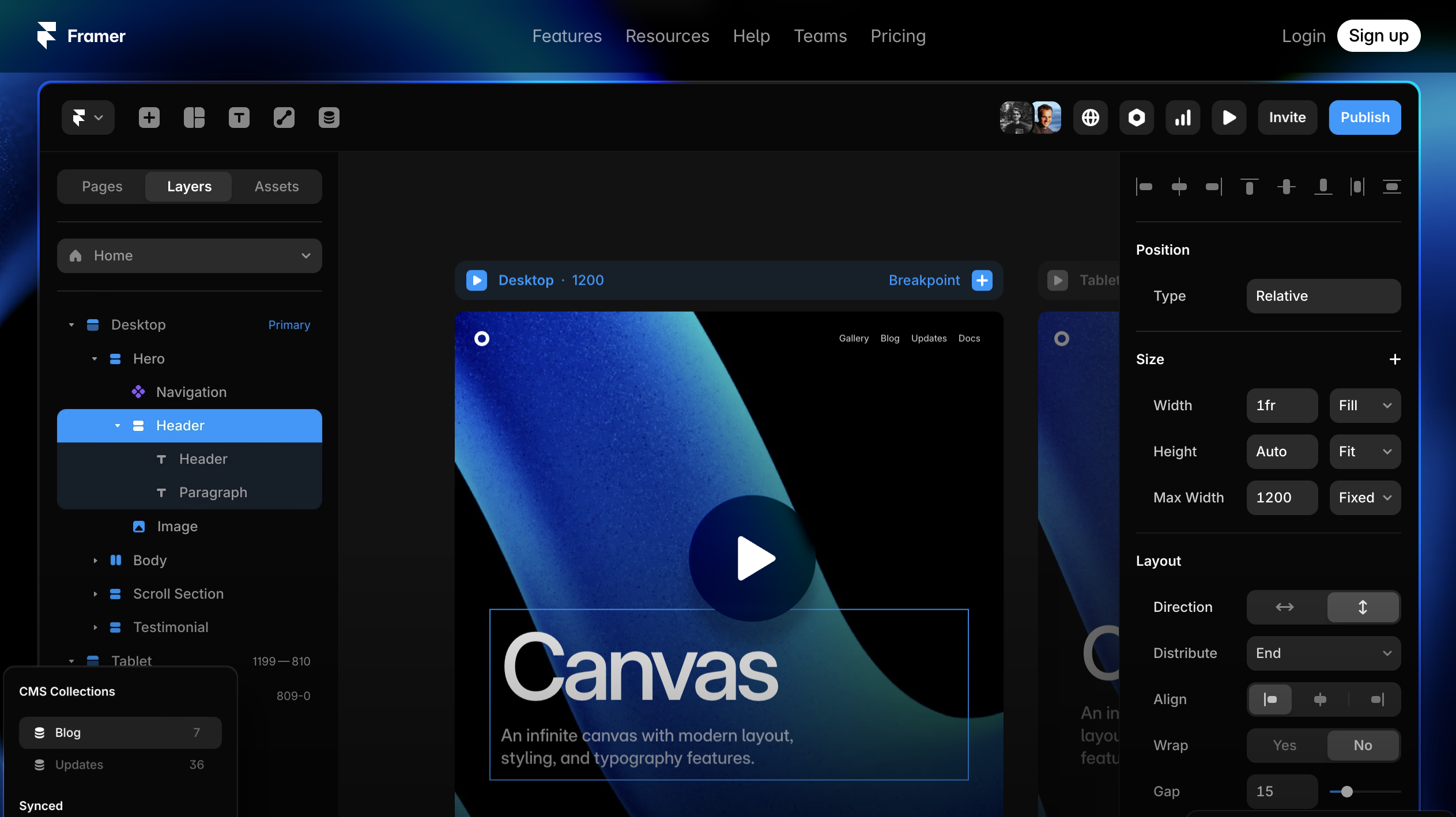
- 실시간으로 웹사이트를 만들고, 애니메이션을 넣고, CMS(콘텐츠 관리 서비스)를 설정
- 복잡한 개발 없이도 프로덕트를 직접 실현하고 퍼블리시
- 반응형 웹, 인터랙션, SEO(검색엔진 최적화), 도메인 연결, 사용자 행동 분석까지 모두 지원
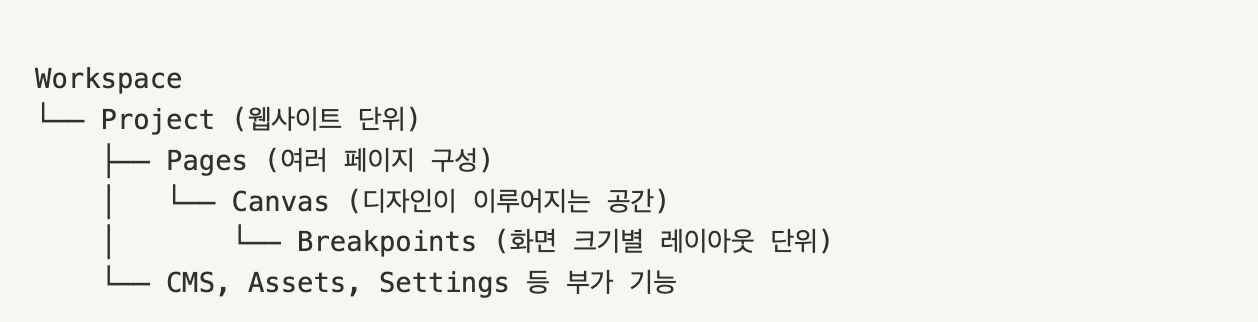
● Framer 프로젝트의 계층 구조
- Workspace: 내 모든 프로젝트의 최상위 단위
- Project: 하나의 웹사이트 단위
- Page: 각 웹사이트를 구성하는 화면들 (Home, About 등)
- Canvas & Breakpoint: 실제 콘텐츠가 배치되는 영역
● Framer 주요 단축키
| 기능 | 단축키 |
| 삽입 패널 열기 | I |
| Quick Action 실행 | Cmd + K / Ctrl + K |
| Canvas 팬(Pan) 모드 | Space 누른 상태로 드래그 |
| 확대/축소 | Z, Option + 클릭 |
| Zoom to fit | Shift + 1 |
| Zoom to selection | Shift + 2 |
| Zoom to 100% | Shift + 3 |
| 부모 프레임으로 이동 | Esc |
| 다중 선택 | Shift + 클릭 |
| 중첩 방지 드래그 | Space + 드래그 |
● Frame 조작 단축키
| 조작 | 단축키/방법 |
| 요소 선택 | 클릭 또는 Layers 패널에서 직접 선택 |
| 다중 선택 | Shift + 클릭, 박스로 드래그 선택 |
| 네스팅 해제 없이 이동 | Space + 드래그 |
| 부모 Frame으로 이동 | Esc 키 |
| 자식 요소 래핑 | Cmd + Enter |
| 정렬/간격 조정 | 우측 패널 상단 Align/Distribute 도구 사용 |
● Stack(일방향 정렬)
▶ Stack이란?
: 프레임(Frame)에 특수한 레이아웃 속성을 부여하여, 자식 요소들이 자동으로 세로 또는 가로 방향으로 정렬되게 하는 기능.
- Figma의 Auto Layout과 매우 유사
▶ Framer의 위치 지정 방법
| 위치 속성 | 설명 |
| Absolute | 자유롭게 배치 가능. 기본값. 다른 요소의 흐름에 영향 없음. |
| Relative | Stack이나 Grid 내부에서 흐름을 따라 배치됨. Stack의 기본 위치 속성. |
| Fixed | 뷰포트 기준으로 고정됨 (스크롤 무시). |
| Sticky | 뷰포트 상단에 닿으면 Fixed로 바뀌는 하이브리드형. |
- Stack 안에 있는 요소들은 기본적으로 Relative로 배치되어, 자동으로 순서대로 정렬되고 간격을 유지한다.
- Absolute 요소를 Stack 안에 넣을 수도 있지만, 이 경우 Stack의 흐름에서 빠지게 된다.
▶ Fit Content vs Fill Container
: Stack을 활용한 반응형 UI의 핵심은 바로 크기 자동 조절인데, 누가? 어디에? 맞추는지에 따라 2가지로 갈린다.
| 속성 | 설명 |
| Fit Content | 부모가, 자식 요소들의 크기에 맞게 Stack이 알아서 줄어듦 (Wrap 포함 가능) |
| Fill Container | 자식이, 부모 영역을 꽉 채움 (다른 요소들과 공간 나눔 가능) |
● Grid(양방향 정렬)
: 수평(Row)과 수직(Column) 방향 모두를 제어할 수 있는 2차원 레이아웃 시스템
▶ Grid의 계층 구조
- Grid Frame: 전체 레이아웃의 틀
- Grid Cell: 요소들이 정렬되는 좌표 기준 공간(보이지 않음)
- Grid Item: 유저가 직접 배치하는 요소들 (텍스트, 이미지 등)

▶ 상황에 따른 정렬방식
| 상황 | Stack 사용 | Grid 사용 |
| 한 방향 흐름 | ✅ | ❌ |
| 행+열 구성 필요 | ❌ | ✅ |
| 갤러리/카드 레이아웃 | ❌ | ✅ |
| Hero 영역 (텍스트+버튼) | ✅ | ❌ |
| 대시보드, 리스트 | ❌ | ✅ |
● Link
▶ Link 스타일 관리
: 텍스트에 링크를 적용하면 Link Style 설정창이 자동 생성되는데, 각 스타일은 다음 3가지 상태를 설정 가능
※ 링크 스타일은 일괄 적용 및 재사용 가능하며, navbar 등 반복되는 UI에서 특히 유용함
- Default: 기본 상태 색상/스타일
- Hover: 마우스 오버 시 효과 (예: 색상 전환, 밑줄)
- Current: 현재 보고 있는 페이지에 연결된 링크로 시각적 구분
▶ 섹션 링크(스크롤 이동)
: 이동 대상이 되는 프레임을 선택 후 `Properties Panel` 하단에서 Scroll Section 추가
- 링크 대상 페이지를 먼저 선택 → 그 안에서 섹션 이름을 선택 가능
- 옵션은 다음 총 2가지 중 선택 가능
| 속성 | 설명 |
| Offset Y | 섹션의 정렬 기준 위치 조정 (예: 고정된 상단바 피하기 위해 -80px 등 설정) |
| Scroll | Instant / Smooth 중 선택 가능 |
한 줄 코멘트: 일단 웹사이트를 Framer로 만들기 위해 필요한 기본적인 내용들은 모두 다뤘다. 이외에도 Insert를 활용하면 웬만한 콘텐츠들을 손쉽게 다룰 수 있다는 점도 흥미로웠다. 어떤 웹사이트를 간단히 만들어 보면서 연습할지 주제를 다시 한번 고민해 보는 시간이 필요할 것 같다. 일단은 재밌는 걸 하고 싶다.
'[내일배움캠프(PM2기_본캠프)] > 서비스기획 심화' 카테고리의 다른 글
| [캠프 Day 41] My Own Website(feat. Framer 2025 Spring Event 주요 기능 업데이트) (0) | 2025.05.28 |
|---|---|
| [캠프 Day 40] 서비스 기획 심화 - 퍼블리시, 설정, 접근성(Framer) (0) | 2025.05.27 |
| [캠프 Day 40] 서비스기획 심화 - 사용자 분석 & 응답 수집 자동화 (0) | 2025.05.27 |
| [캠프 Day 39] 서비스기획 심화 - CMS와 동적 콘텐츠 구성(Framer) (0) | 2025.05.26 |
| [캠프 Day 39] 서비스 기획 심화 - 구조화된 UI 설계 & 반응형 웹 만들기(Framer) (0) | 2025.05.26 |